리눅스에서 컴파일러는 gcc나 g++을 주로 사용한다. 뭐 윈도우보다는 대부분 리눅스에서 개발을 하는 필자의 입장에서는 그렇다. 그마저도 요즘에는 프로젝트 관리만 하다보니 간혹 급할때만 하긴하지만 말이다. 그런데, 간혹 c 프로그래밍을 통한 확인 정도만 필요한데 Visual Studio를 쓰기에는 너무 무겁고, cigwin을 깔기에는 뭔가 좀 그렇고.. VMware나 Virtual Box는 더더 무거우니 라즈베리를 꺼내거나 아니면 컴파일 호스트를 켜고 테스트를 하는데... 그 조차도 귀찮기도 하고 말이다.
그래서 Windows에서 사용할 수 있도록 gcc를 설치하고, 패키지로 gdb도 설치해서 사용할 수 있는 방법을 찾아보았다. 생각보다 간단하게 셋팅이 된다. 뿐만 아니라 Visual Studio Code와 연동해서 gdb의 편리함도 같이 이용할 수 있으니 더 좋지 아니한가!!
어쨋든 잊어버리기 전에 기록을 해둔다.
1. MSYS2 설치
소프트웨어 디스트리뷰션 및 빌딩 플랫폼이다. 역시 세상에 있는 많은 개발자님들을 좋아할 수 밖에 없는게, 복잡한걸 간단하게 해주니 고마울 따름이다.
http://www.msys2.org 에서 msys2-x86-64-yyyymmdd.exe를 다운로드 받아서 설치한다.

다운로드가 완료되면, 파일 브라우저에서 download 폴더에 다운로드된 msys 실행파일을 더블클릭하여 설치를 진행한다.
2. 설치
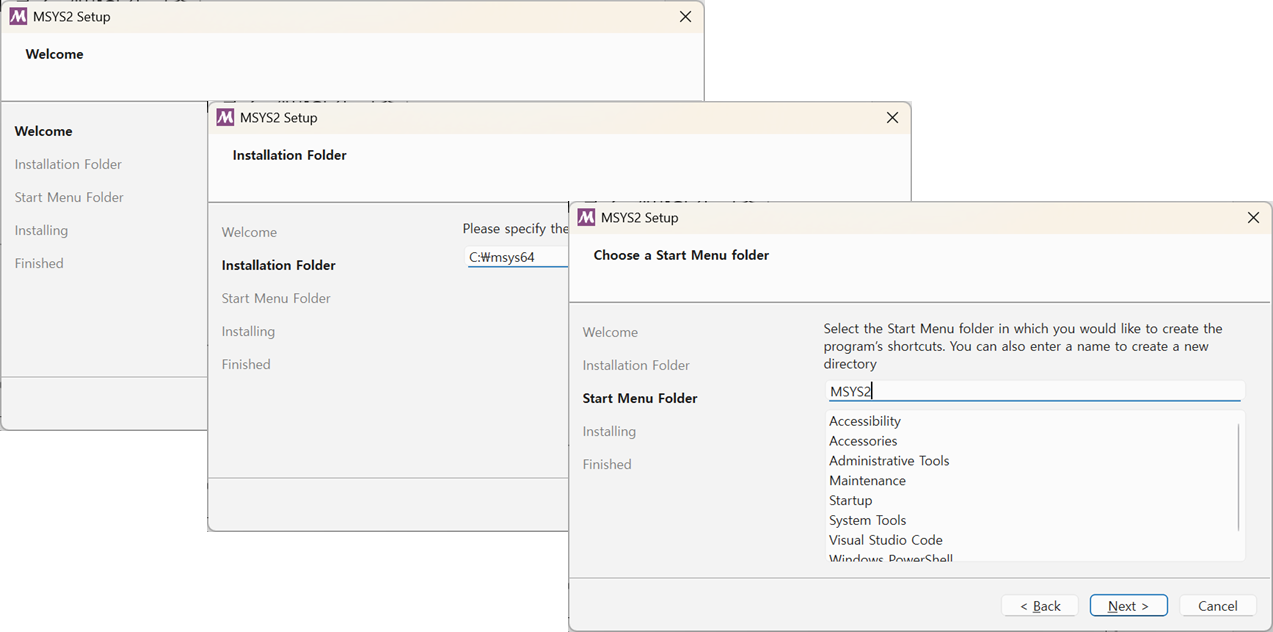
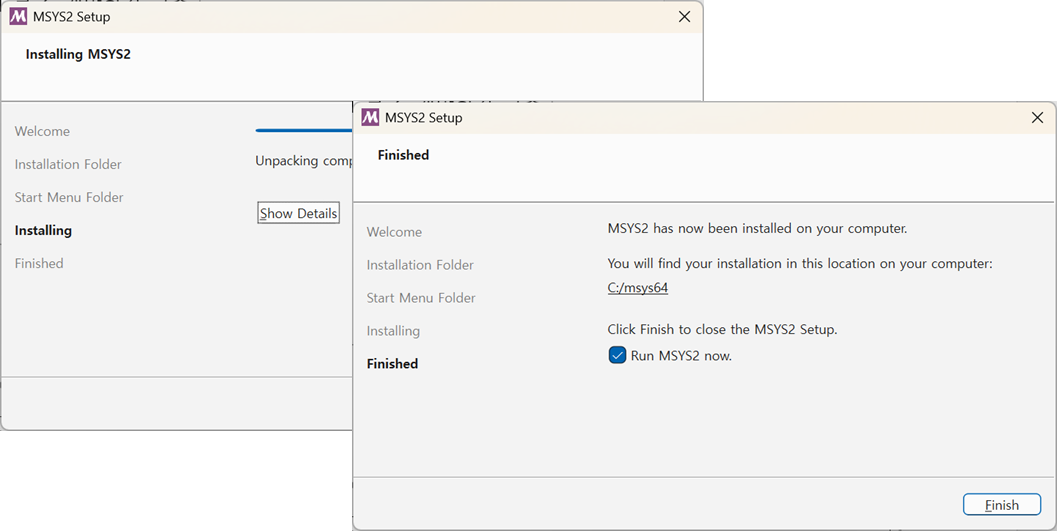
2.1. MSYS2 설치
2.2. 패키지 설치
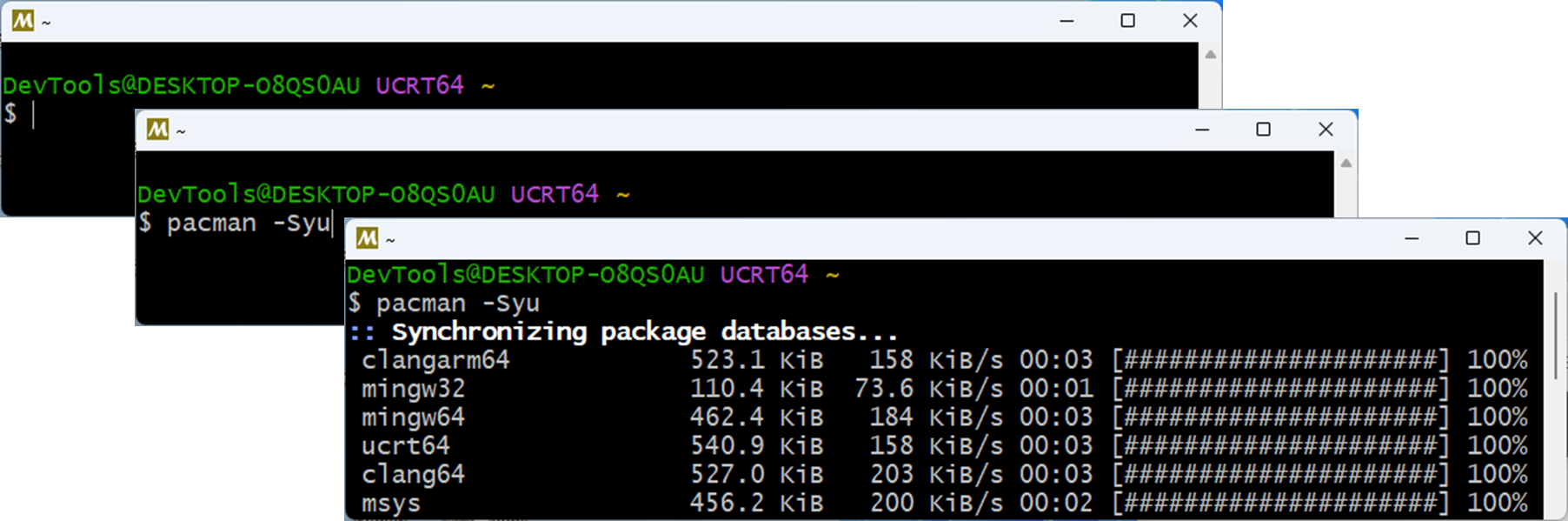
설치가 완료되면 터미널이 출력된다.
1) 패키지 업데이트
2) 기본 패키지 설치시작

설치 중간에 네트워크 및 몇몇 사정으로 설치가 오류 메시자가 표시되면, 시작 > msys2를 재실행후 위의 과정을 다시 진행하면 문제가 발생된 패키지를 다시 설치해준다.
3) 개발관련 패키지 설치
컴파일러와 GDB등 개발과 관련된 패키지를 설치한다.
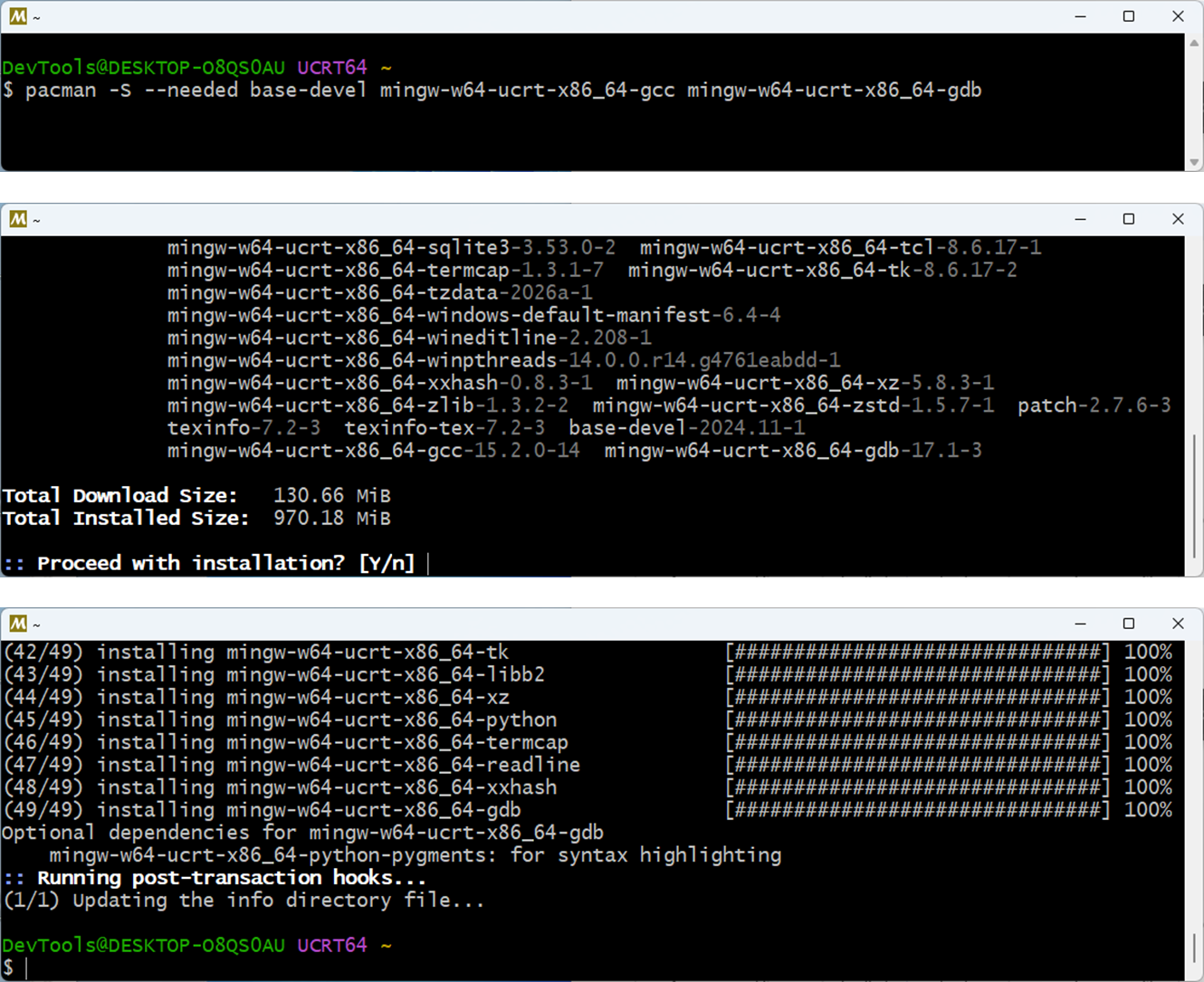
3. 환경변수 등록
환경변수에서 시스템의 path를 선택하여 컴파일러가 설치된 폴더를 넣어주도록 하자.
디폴트로 설치했다면 C:\msys64\ucrt64\bin 디렉터리가 설치 폴더이므로 [환경변수 편집] 윈도우에서 [새로 만들기]를 클릭하여 추가하자.
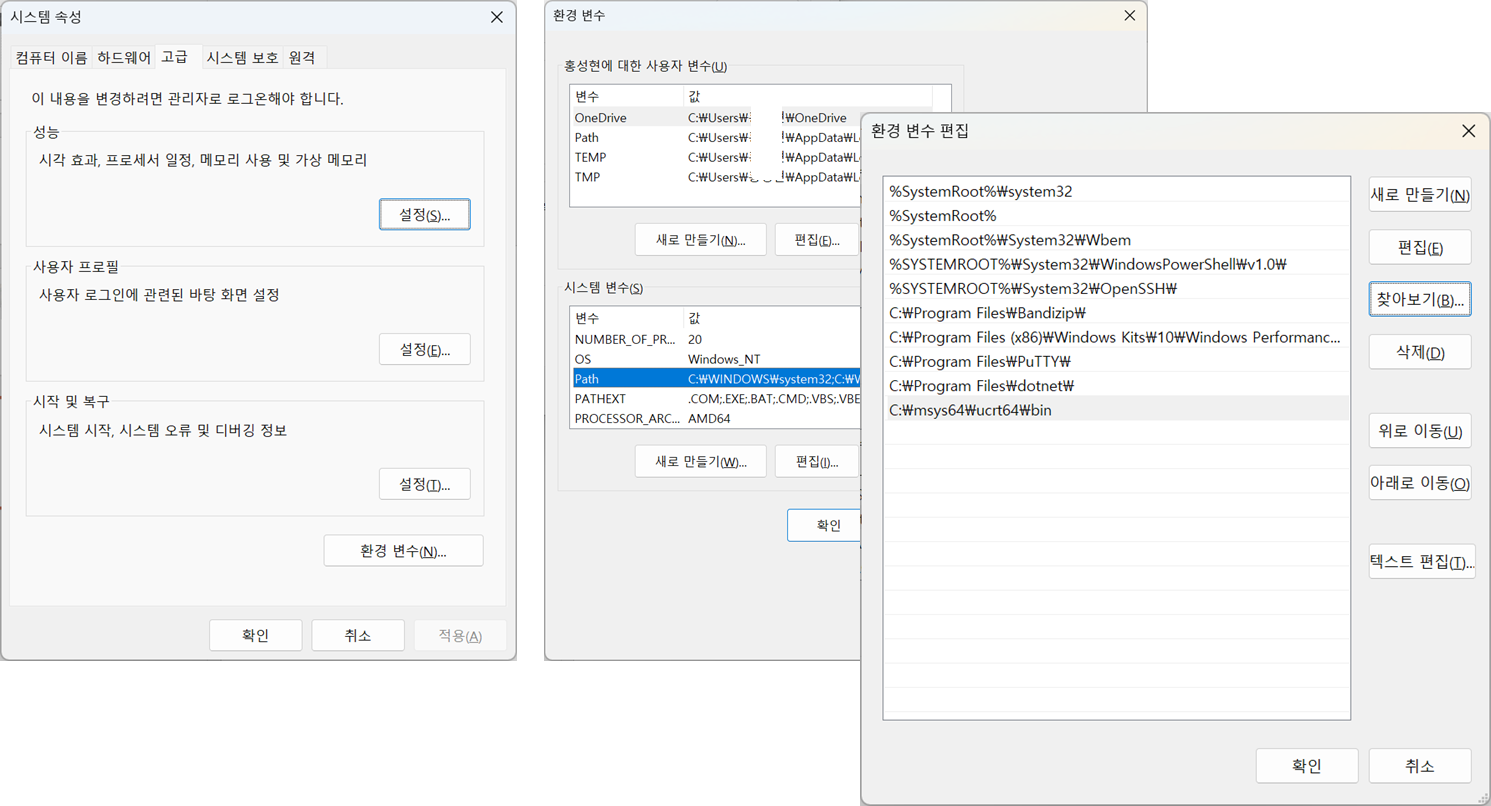
4. 테스트
설정이 완료되었으면. 시작 메뉴에서 CMD를 입력하여 [명령프롬프트]를 실행한다. 그리고 gcc가 정상적으로 설치되었는지 gcc를 실행하여 확인한다.

정상적으로 실행된다면, 이제 제대로 컴파일 되는지 확인한다.
5. 컴파일 확인
5.1. edit 명령 실행
오.. 에디터 명령은 쓴지 30년도 더된거 같은데..

5.2. hello world 소스코드 입력
마우스를 사용할 수 잇으니, 메뉴에서 저장하고 정리하면 된다. 단축키는 저장은 Ctrl + S, 종료는 Ctrl + Q이다.
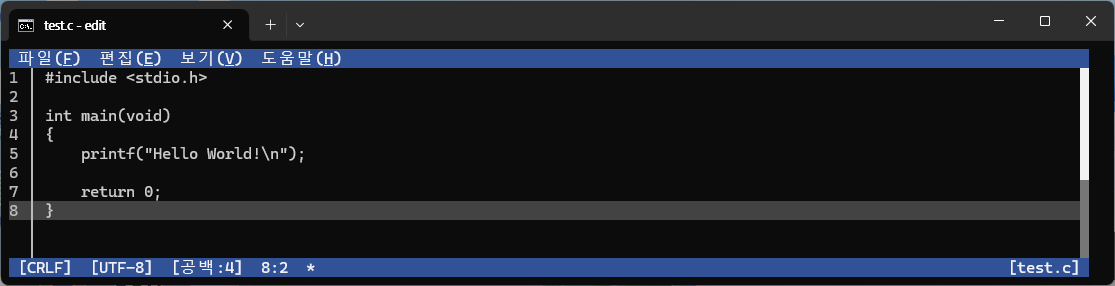
5.3. 컴파일
컴파일은 다음과 같이 진행하면되는데, 만약 컴파일 했는데도 실행파일이 생성되지 않는 경우라면 V3 같은 백신에서 바이러스로 인식하여 차단한 경우가 된다. 그런경우 백신의 옵션에서 폴더를 허용하여 사용할 수 있도록 해주면 된다.
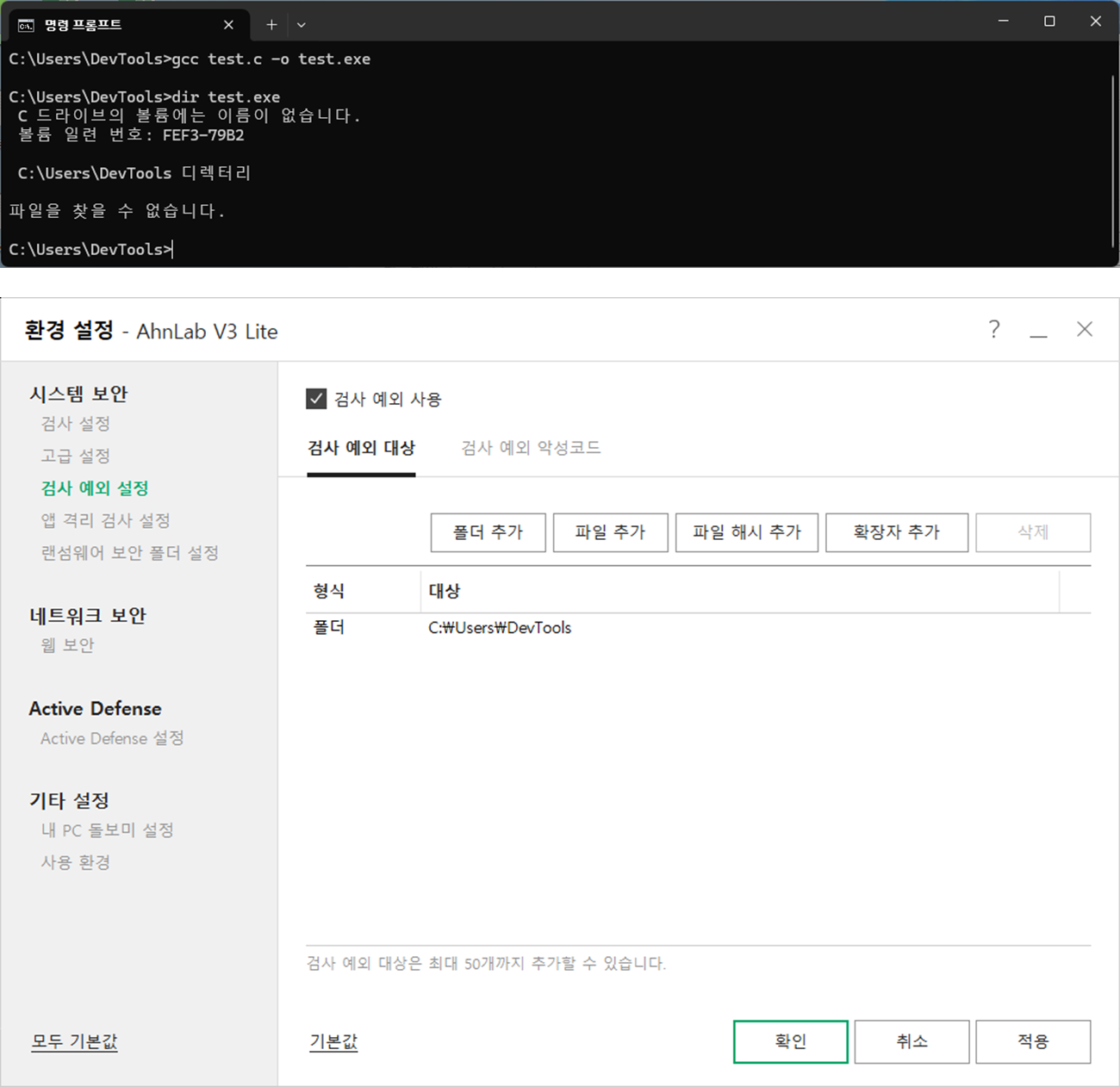
5.4. 실행
이제 다시 컴파일하여 실행 해 보도록 하자.
컴파일후 파일이 생성되었는지 확인하고 실행하면된다.
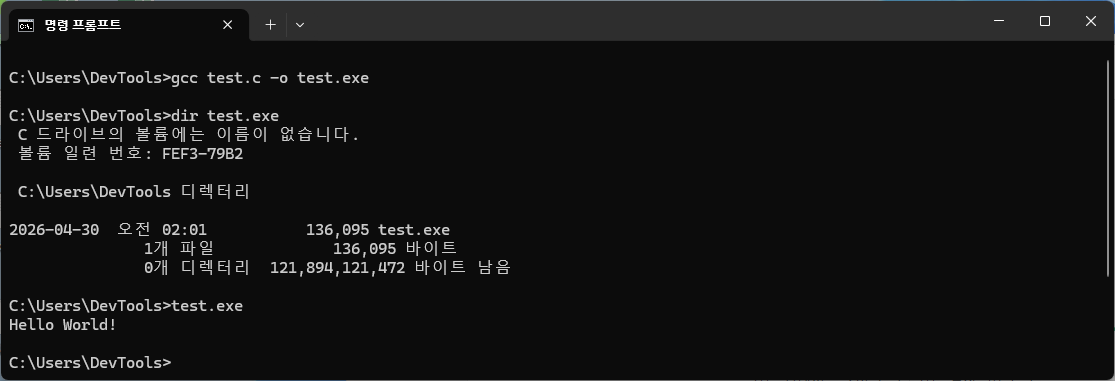
문제없이 잘 되는 것을 확인할 수 있다.
다음번에는 Visual Studio Code에서 간단히 연동해보도록 하겠다.






최근댓글